Cara mudah install Homebrew di Mac
Sebuah panduan sederhana dan komprehensif tentang cara mudah melakukan instalasi Homebrew di macOS
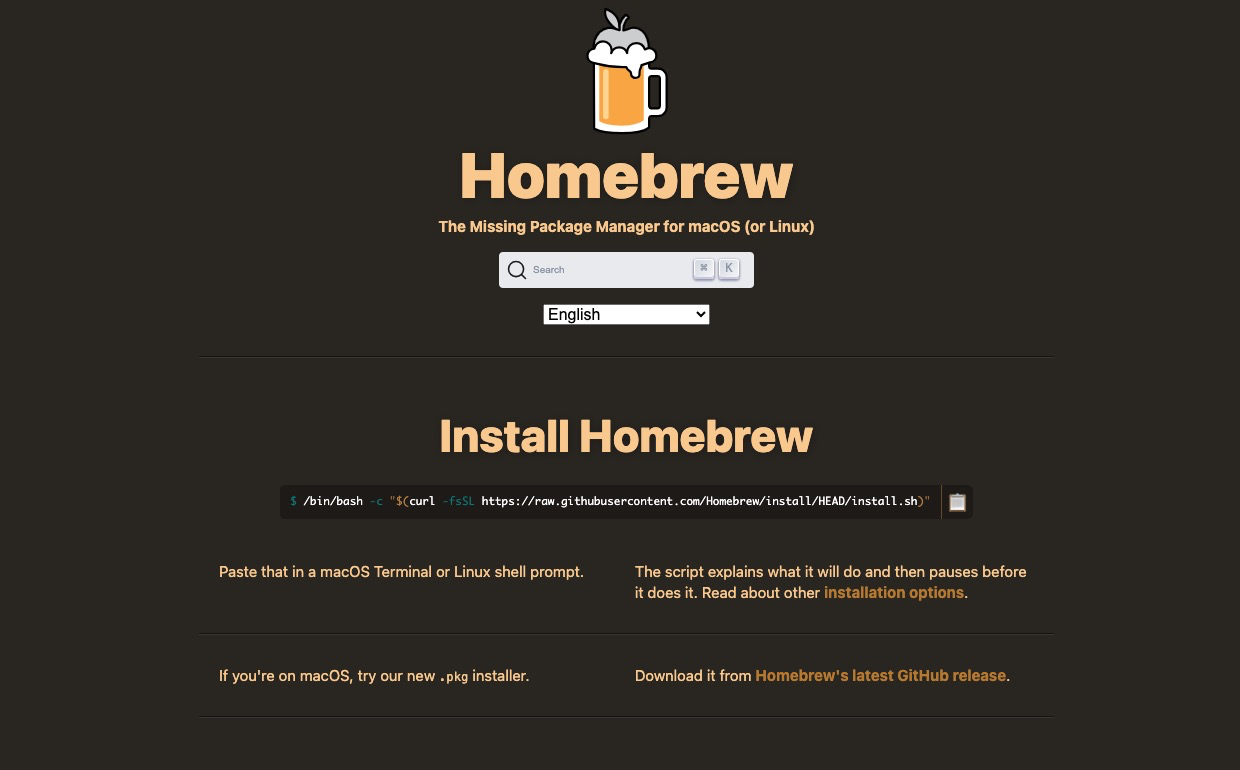
Homebrew adalah sebuah aplikasi package manager paling populer di lingkungan sistem operasi Mac, yang berfungsi untuk mempermudah dalam melakukan pengelolaan aplikasi di Mac. Homebrew secara fungsi sama persis dengan apt atau snap di Ubuntu, atau Chocolatey jika Anda menggunakan Windows.
Karena Homebrew ini adalah aplikasi pihak ketiga, maka Anda harus menginstalnya terlebih dahulu. Berikut ini adalah langkah-langkah untuk menginstall Homebrew di sistem operasi Mac Anda.
macOS Requirements
Untuk dapat menginstall Homebrew, perangkat Anda harus memenuhi spesifikasi berikut ini:
- Apple Silicon (chip seri M1/M2/M3/M4) atau Intel CPU 64-bit
- Minimal macOS Ventura (13) atau versi yang lebih baru
- Command Line Tools (CLT) untuk Xcode
- Aplikasi Terminal bawaan macOS (atau alternatif seperti iTerm2)
Install Xcode Command Line Tools
Pastikan Anda sudah menginstall Xcode Command Line Tools, dengan cara menjalankan perintah ini di Terminal. Silakan buka Terminal terlebih dahulu, lalu tuliskan perintah berikut:
xcode-select --installCatatan: Setelah perintah di atas dijalankan, sistem macOS akan memunculkan jendela dialog konfirmasi. Silakan klik tombol 'Install' dan tunggu sampai semua proses instalasi Xcode Command Line Tools selesai.
Menginstall Homebrew dengan menggunakan CLI
Alternatif paling umum dan praktis untuk menginstall Homebrew adalah dengan menggunakan command line interface (CLI). Silakan buka Terminal Anda dan jalankan perintah berikut ini:
/bin/bash -c "$(curl -fsSL https://raw.githubusercontent.com/Homebrew/install/HEAD/install.sh)"Masukkan password pengguna Mac Anda saat diminta dan tekan Enter. Sebagai catatan, saat mengetikkan password di Terminal karakter memang tidak akan ditampilkan di layar (fitur keamanan standar macOS). Setelah itu, ikuti petunjuk di layar sampai proses instalasi selesai.

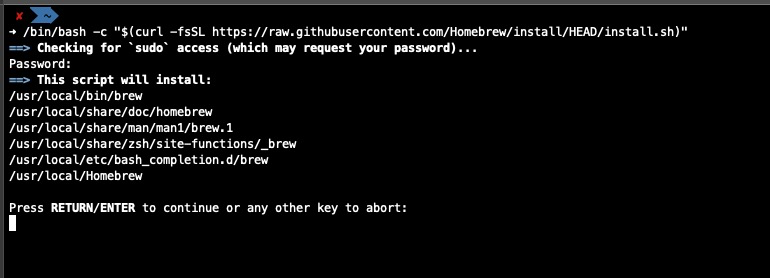
Penting (Khusus Apple Silicon Mac): Jika Anda menggunakan Mac dengan chip Apple Silicon (M1/M2/M3/M4), Homebrew terpasang di direktori /opt/homebrew. Perhatikan pesan 'Next steps' di Terminal untuk menambahkan Homebrew ke PATH lingkungan Anda (~/.zprofile). Jalankan dua perintah berikut agar perintah brew langsung dikenali di Terminal:
(echo; echo 'eval "$(/opt/homebrew/bin/brew shellenv)"') >> ~/.zprofile
eval "$(/opt/homebrew/bin/brew shellenv)"
Sebagai informasi tambahan, bagi pengguna Mac berbasis Intel, Homebrew secara bawaan dipasang di direktori /usr/local sehingga biasanya sudah otomatis masuk ke PATH tanpa perlu pengaturan tambahan.
Setelah semua proses selesai, ketikkan perintah ini di Terminal untuk memastikan Homebrew sudah terinstall dengan benar:
brew --versionAtau untuk melihat opsi bantuan dan perintah yang tersedia:
brew --help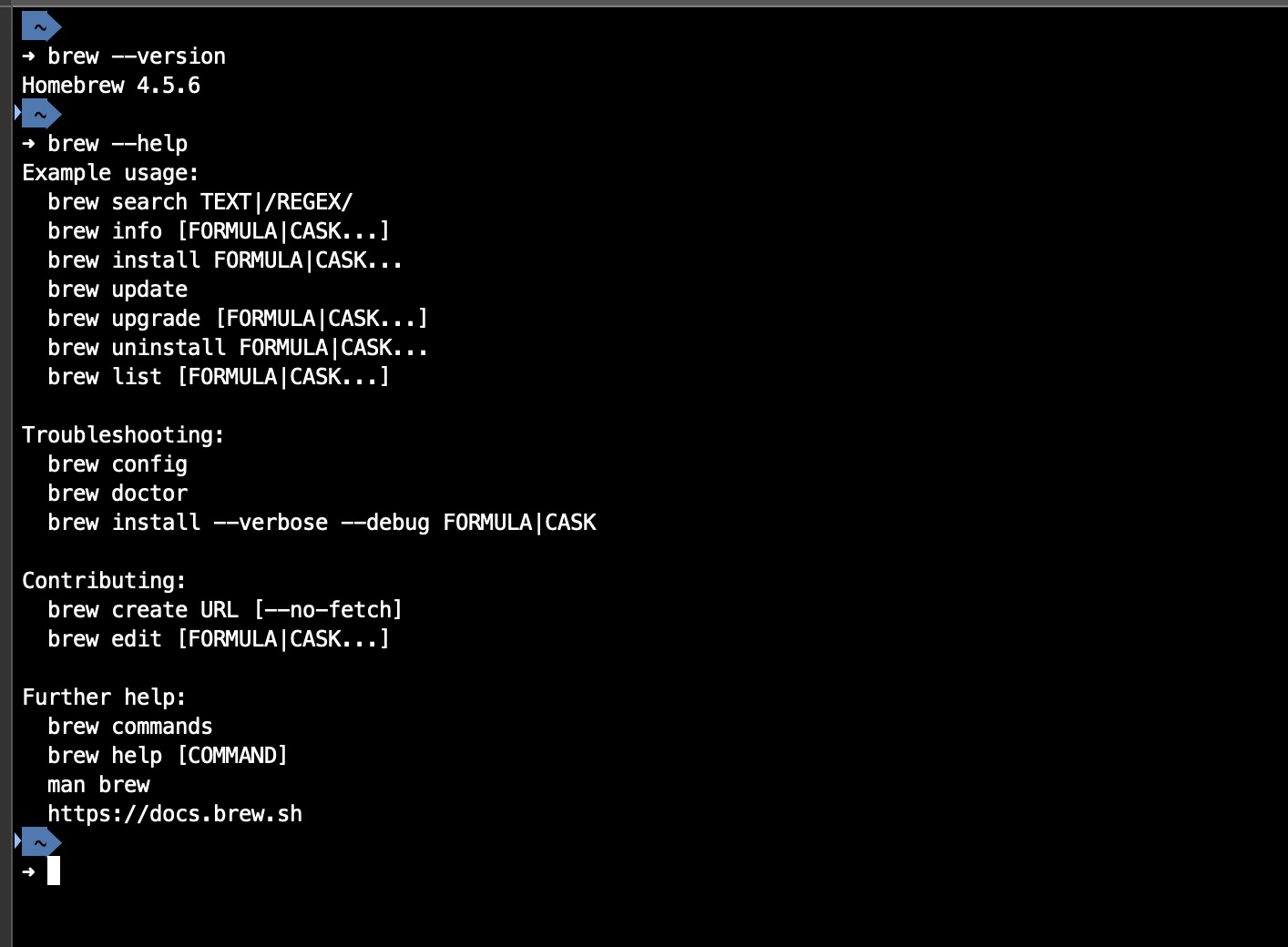
Anda juga dapat menjalankan perintah berikut untuk mendiagnosis kesiapan sistem dan memastikan tidak ada kendala pada instalasi Homebrew Anda:
brew doctorMenginstall Homebrew dengan package installer
Selain dengan menggunakan CLI seperti di atas, Homebrew juga bisa diinstall dengan menggunakan package installer resmi (.pkg).
Unduh file package dari repository GitHub Homebrew berikut: https://github.com/Homebrew/brew/releases, lalu pilih versi yang paling baru. Pada contoh panduan ini digunakan versi: 4.5.8.
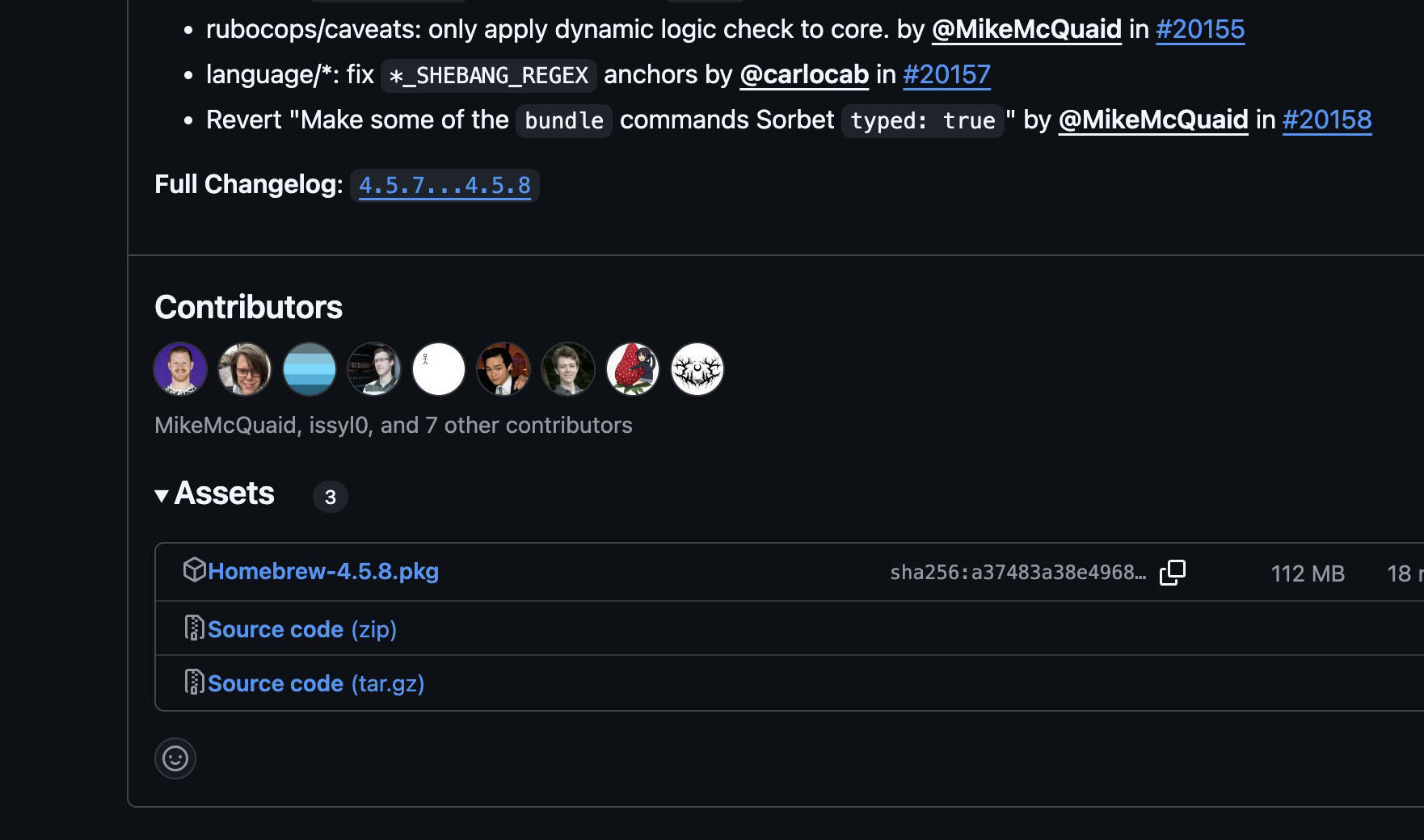
Ingat, file package installer yang dimaksud adalah file dengan ekstensi .pkg.
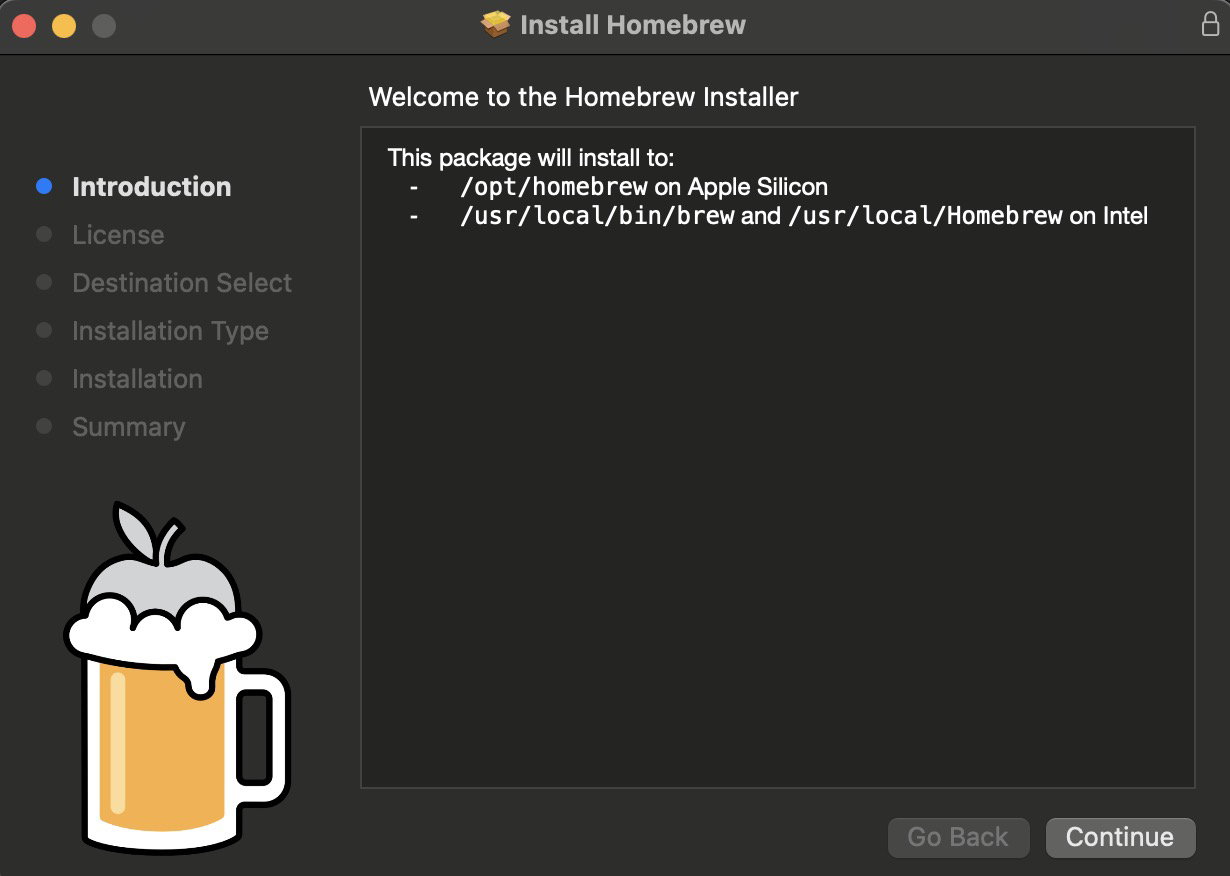
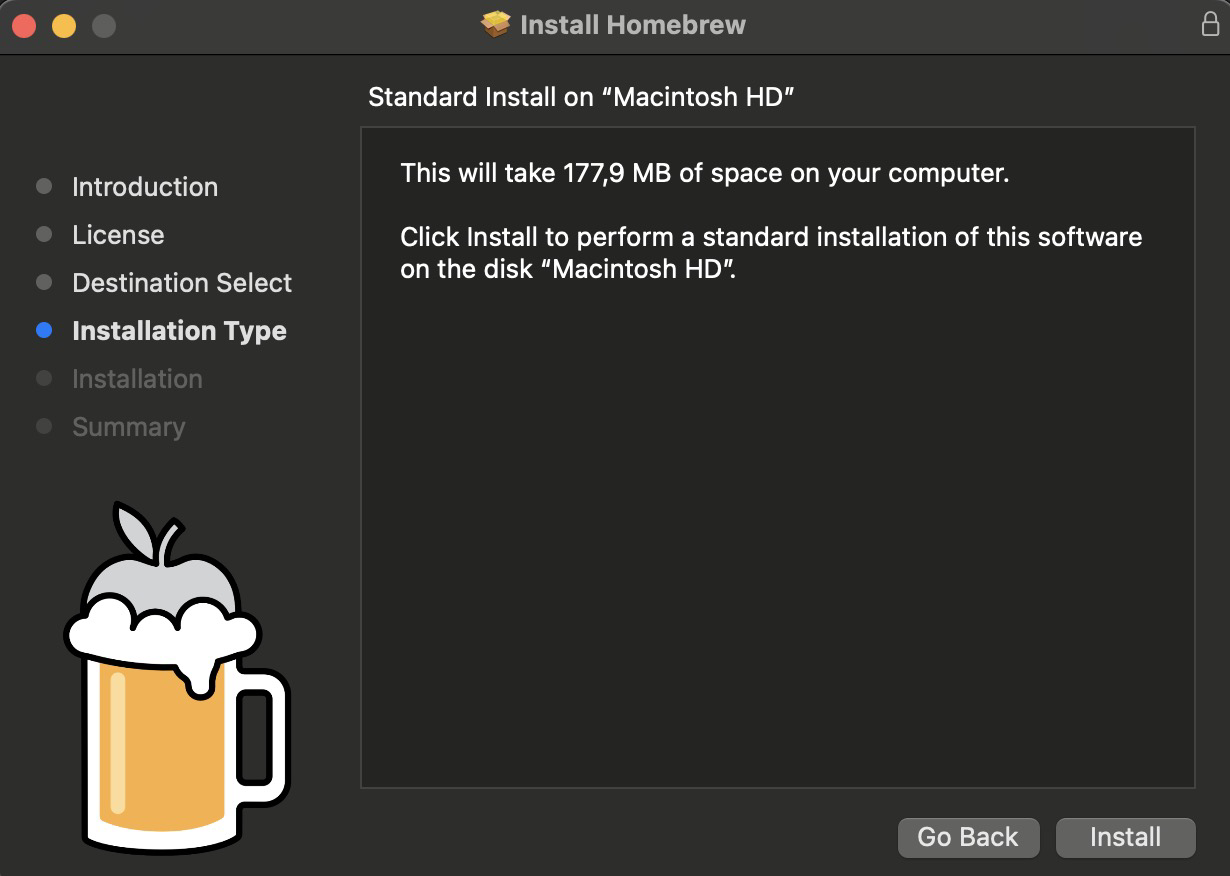
Setelah file selesai Anda unduh, untuk menginstallnya cukup dobel klik file .pkg tersebut, lalu ikuti semua petunjuknya sampai selesai.
Mematikan analitik
Mungkin hal ini adalah yang kebanyakan tidak disadari oleh pengguna: secara default, Homebrew akan mengumpulkan dan mengirimkan data analitik penggunaan. Meskipun pihak pengembang Homebrew sudah menjamin bahwa data analitik ini dikumpulkan secara anonim (anonymous), Anda tetap bisa mematikan fitur tersebut jika menginginkannya. Untuk mematikan fitur analitik, silakan jalankan perintah ini di Terminal:
brew analytics offDan jalankan perintah ini untuk mengetahui status dari fitur analitik. Pastikan hasilnya adalah disabled:
brew analytics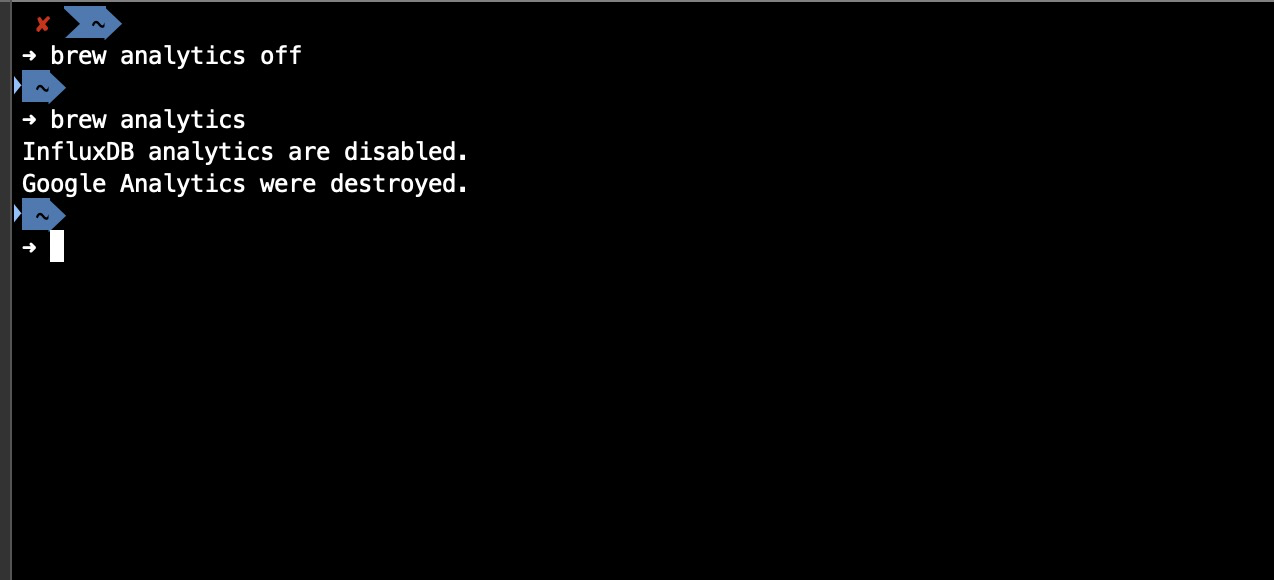
Catatan: Menonaktifkan fitur analitik tidak akan berdampak pada performa atau fungsionalitas Homebrew saat Anda mengunduh paket maupun menjalankan update.
Sekian tip/trik kali ini, selamat mencoba dan semoga yang sedikit ini bermanfaat.
Sumber : Homebrew